Багато людей стикаються із ситуацією, коли інтернет ніби підключений, але сторінки відкриваються повільно, відео постійно буферизується, а онлайн-ігри починають гальмувати. Найчастіше проблема криється не в провайдері, а у домашній Wi-Fi мережі, яка з часом може втрачати швидкість через перевантаження, неправильне розташування роутера або застаріле обладнання.
Повільний Wi-Fi не завжди означає серйозну несправність. Іноді достатньо змінити канал бездротової мережі, перезавантажити роутер або перенести його в більш вдале місце. В інших випадках причиною можуть бути сусідні мережі, велика кількість підключених пристроїв або навіть звичайні побутові прилади, що створюють перешкоди для сигналу.
У цій статті розберемося, чому Wi-Fi працює повільно, як визначити справжню причину проблеми та які дії допоможуть помітно покращити швидкість інтернету вдома без зайвих витрат.
Початкова перевірка: зрозуміти масштаб проблеми
Почніть із швидкого тесту: запустіть Speedtest або інший сервіс на пристрої, що найбільш важливий для роботи. Запишіть результати для завантаження (download), відвантаження (upload) та пінгу — це дасть базу для порівняння.
Далі перевірте те саме по кабелю до роутера. Якщо по кабелю швидкість вища значно, проблема — у бездротовому сигналі або налаштуваннях. Якщо і по кабелю повільно — варто зв’язатися з провайдером.
Визначення джерела: пристрій, роутер чи зовнішні фактори
Відключіть від мережі всі неважливі пристрої та повторіть тест. Часто смартфон чи «розумна» техніка завантажують оновлення у фоновому режимі, і це істотно знижує доступну швидкість.
Перевірте кількість одночасних підключень у панелі керування роутера. Багато дешевого обладнання починає гальмувати вже при десятку пристроїв, тоді як сучасні маршрутизатори справляються з сотнями.
Розташування та антенна геометрія
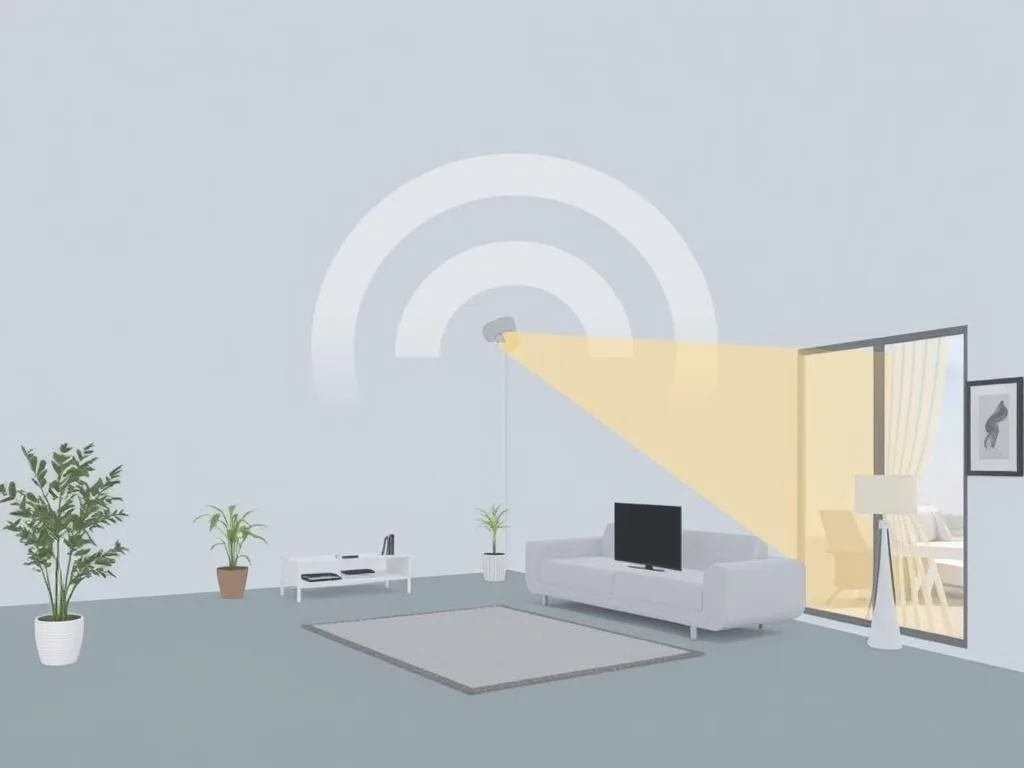
Роутер у шафі, за телевізором або в кутку квартири — часта причина слабкого сигналу. Поставте його ближче до центру житла та на відкриту поверхню, піднявши на рівень столу або полиці, якщо можливо.
Поворот антен на 90° або їх подальше вирівнювання іноді дає миттєвий приріст. У багатоквартирних будинках також уникайте розміщення поруч із мікрохвильовками, великими металевими предметами та базовими станціями з інших мереж.
Частота і канали: 2.4 GHz проти 5 GHz
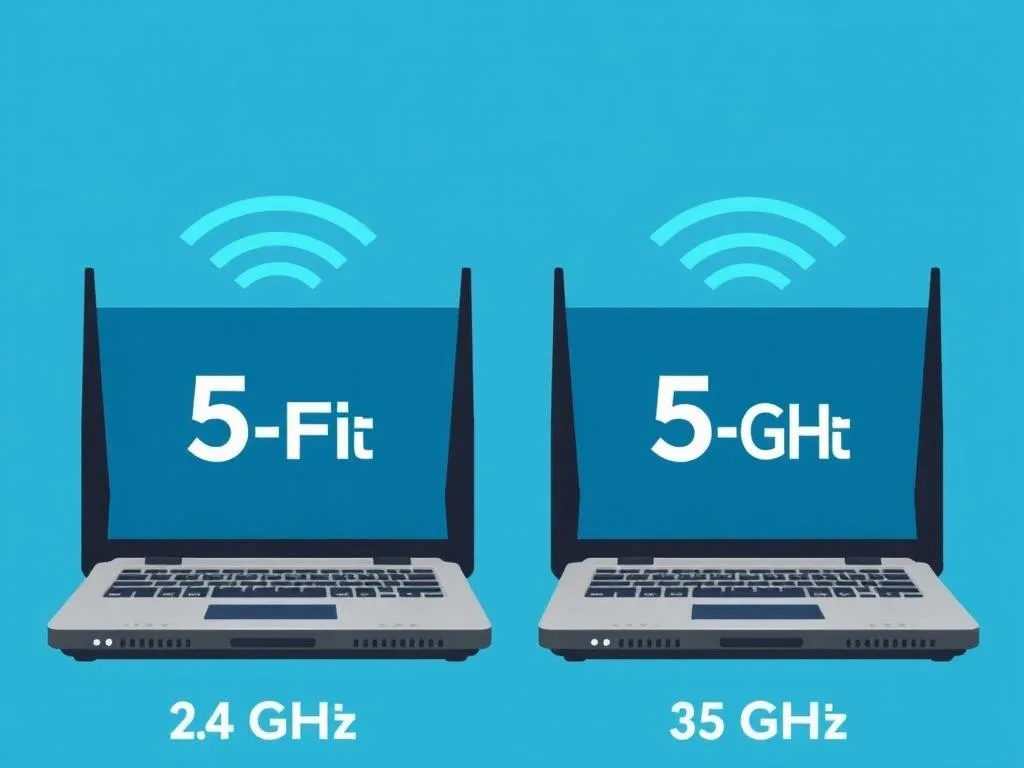
Пояснення коротко: 2.4 GHz дає більший радіус, але більше завад від сусідніх мереж і пристроїв; 5 GHz забезпечує вищі швидкості на коротких відстанях. Для потокового відео і відеодзвінків краще перевіряти підключення на 5 GHz.
Спробуйте змінити канал роутера — це часто рятує в багатоповерхівках. Безкоштовні утиліти на телефоні показують, які канали найменше завантажені; перехід на вільніший канал може підвищити стабільність.
Коротка таблиця: порівняння частот
Параметр
2.4 GHz
5 GHz
Дальність
Вища
Менша
Швидкість
Нижча
Вища
Імовірність перешкод
Вища
Нижча
Оновлення прошивки та апаратні обмеження
Виробники часто випускають оновлення прошивки з виправленнями стабільності та безпеки. Перевірте доступність апдейту в адмінці роутера і встановіть його, якщо він є.
Якщо роутеру більше п’яти років, він може не підтримувати сучасні стандарти (802.11ac/ax) і просто фізично не видаватиме потрібної швидкості. З моєї практики: заміна старого домашнього роутера на пристрій середнього класу дала +40–60% у реальних умовах у двокімнатній квартирі.
Перевіряйте завдання в диспетчері завдань на комп’ютері та налаштування оновлень у смартфоні. Часті винуватці — резервні копії в хмару, торрент-програми та оновлення ОС, що завантажуються у неробочий час.
У роутерах є механізми QoS (quality of service), які дозволяють пріоритезувати трафік відеодзвінків або ігор над завантаженням у фоні. Налаштування QoS часто вирішує проблему без заміни обладнання.
Безпека мережі та чужі підключення
Слабкий пароль або старий шифр (WEP) — запрошення для сторонніх користувачів. Переконайтеся, що включено WPA2 або WPA3, і змініть стандартний пароль маршрутизатора та ім’я мережі (SSID).
Я одного разу помітив незнайомі пристрої в списку підключень — перемикання на складний пароль і включення гостьової мережі одразу повернули швидкість до норми. Підозрілі підключення варто одразу блокувати.
Розширення покриття: репітери, powerline, mesh
Якщо сигнал слабкий у далекій кімнаті, розгляньте репітер або систему mesh. Репітери дешевші, але можуть знижувати швидкість у зоні розширення; mesh-системи дорожчі, зате дають рівномірне покриття і кращу пропускну здатність.
Powerline-адаптери використовують електричну мережу будинку і часто працюють стабільніше, ніж репітери, якщо проводка в нормі. У моєму випадку mesh у великій двоповерховій оселі усунув «мертві зони» повністю.
Коротка таблиця: варіанти покращення покриття
Рішення
Переваги
Мінуси
Репітер
Дешево, просто
Може знижувати швидкість
Powerline
Стабільніше в межах мережі
Залежить від якості проводки
Mesh
Рівномірне покриття, масштабованість
Дорожче, потребує налаштування
Крок за кроком: план дій для швидкого покращення
Зробіть Speedtest на кількох пристроях і по кабелю.
Перемістіть роутер в більш відкриту частину приміщення.
Перемкніть пристрої на 5 GHz, де це можливо.
Оновіть прошивку роутера та перевірте налаштування QoS.
Поміняйте пароль і увімкніть WPA2/WPA3.
Вимкніть оновлення та резервні копії на час тесту.
Якщо потрібно, додайте репітер або mesh-систему.
Зателефонуйте провайдеру, якщо швидкість по кабелю теж незадовільна.
Якщо після всіх дій по кабелю швидкість все ще значно нижча за заявлену в договорі, варто звернутися до провайдера. Іноді проблема — на лінії або в обладнанні провайдера, і її може вирішити тільки техпідтримка.
При підозрі на апаратну несправність кабелів, модему або роутера викликайте сервісний центр. Нерідко заміна кабельних конекторів або модема повертає стабільність з’єднання.
Плавний інтернет починається з діагностики і декількох простих змін: перевірка по кабелю, оптимізація розташування роутера, оновлення прошивки і контроль фонових процесів. Якщо ці кроки не допомогли, інвестиція в сучасний маршрутизатор або система mesh дуже часто дає ефект, порівнянний із переходом на дорожчий тариф, але без фінансових витрат у довгостроковій перспективі.
Максим Воронцов — автор материалов о технологиях, гаджетах и цифровых привычках. Пишет о смартфонах, AI, бытовой технике, интернете и современных устройствах, помогая разбираться в сложных технологиях простым и понятным языком.
Максим Воронцов — автор материалов о технологиях, гаджетах и цифровых привычках. Пишет о смартфонах, AI, бытовой технике, интернете и современных устройствах, помогая разбираться в сложных технологиях простым и понятным языком.