Як зробити знімок екрана в Windows: проста інструкція без зайвих хитрощів
Скріншот у Windows — це як цифрова фотографія екрана. Натиснув пару клавіш — і зберіг важливу помилку, смішний момент з гри, чек, листування, налаштування програми або той самий код, який зникає швидше, ніж гарний настрій після оновлення драйверів.
Я часто ставлюся до скріншотів як до «чорної скриньки» для комп’ютера. Щось пішло не так? Зробив знімок — і вже не потрібно пояснювати словами: «там таке вікно, синя кнопка, а праворуч щось страшне». Один скріншот іноді економить більше часу, ніж довге листування з технічною підтримкою.
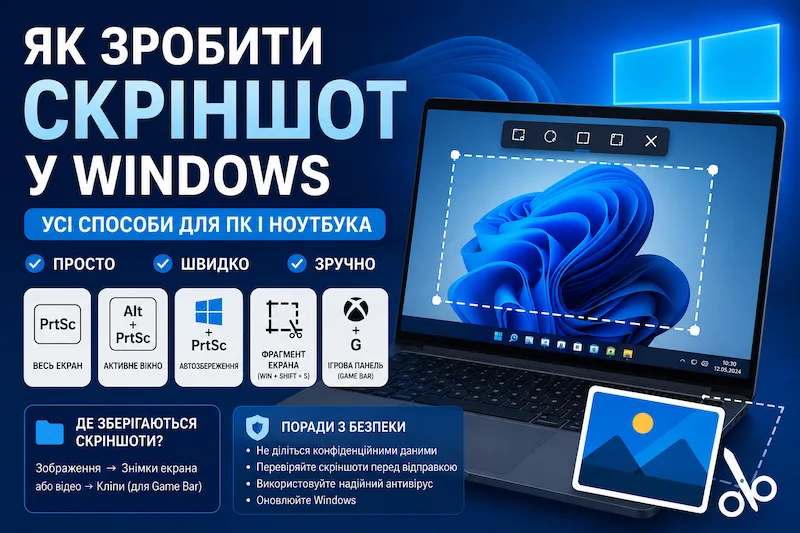
У Windows є кілька способів зробити знімок екрана: від старої доброї клавіші Print Screen до ігрової панелі та спеціальних інструментів. Давайте розберемося спокійно, без плутанини та з практичними прикладами.
Клавіша Print Screen: класика, яка досі працює
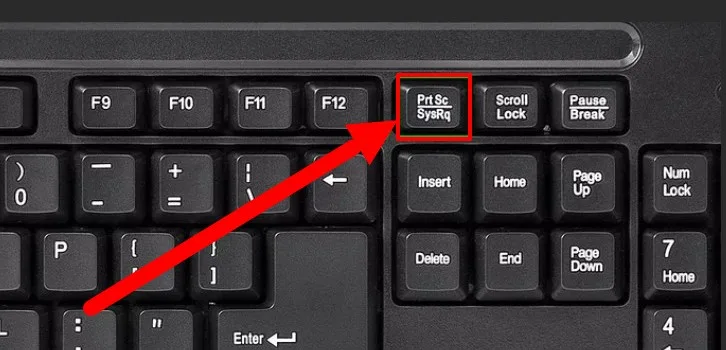
Найстаріший і найзнайоміший спосіб — натиснути клавішу Print Screen. На клавіатурі вона може називатися PrtSc, PrtScn або Print Scr. Зазвичай вона знаходиться у верхній правій частині клавіатури, поруч із клавішами Insert, Delete та F-клавішами.
Коли ви натискаєте Print Screen, Windows робить знімок усього екрана і поміщає його в буфер обміну. Це означає, що файл ще не збережено на комп’ютері. Система просто «тримає зображення в пам’яті», поки ви не вставите його куди-небудь.
Щоб побачити скріншот, відкрийте Paint, Word, Photoshop, Telegram, пошту або будь-який інший редактор і натисніть Ctrl+V. Після цього зображення можна зберегти, надіслати або відредагувати. Проста схема, але надійна — майже як старий системний блок, який шумить, але працює.
Alt + Print Screen: знімок тільки активного вікна
Якщо на екрані відкрито багато вікон, робити скріншот усього робочого столу не завжди зручно. Навіщо показувати браузер, месенджер, папки та випадково відкритий плейлист, якщо потрібно зберегти тільки одне вікно?
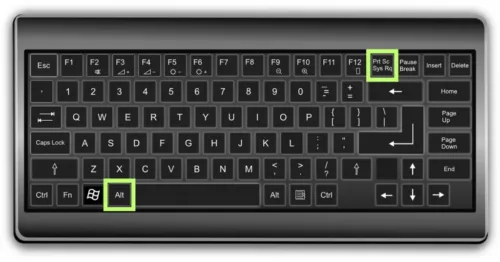
У цьому випадку виручає комбінація Alt + Print Screen. Вона робить знімок тільки активного вікна — того, з яким ви зараз працюєте. Наприклад, відкрили вікно помилки, натиснули Alt + PrtSc, вставили зображення в Paint або лист — і готово.
Це особливо зручно під час спілкування зі службою підтримки, роботи з програмами, налаштування сайтів або створення інструкцій. Не потрібно потім обрізати зайве, приховувати робочий стіл і пояснювати, чому на тлі відкрита вкладка «як швидко полагодити Windows».
Windows + Print Screen: скріншот відразу зберігається у файл
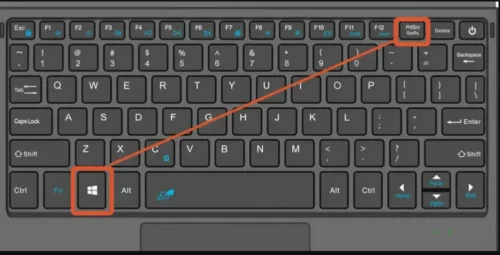
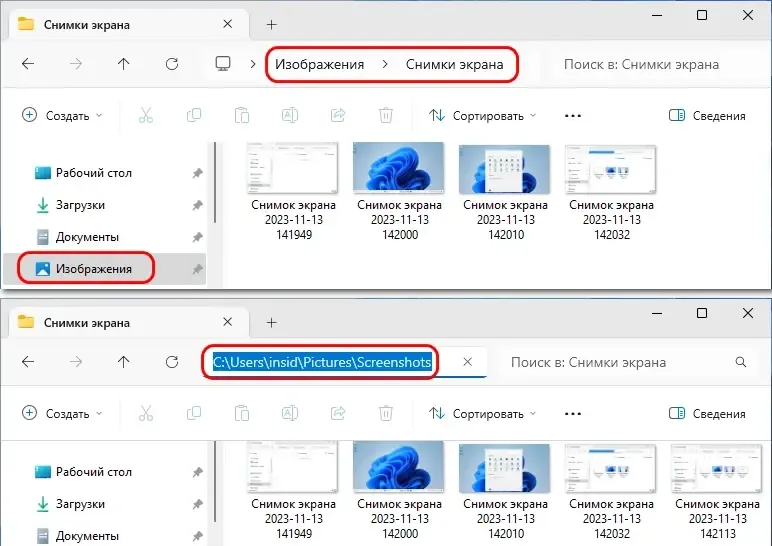
Якщо потрібно швидко зробити кілька знімків поспіль, краще використовувати комбінацію Windows + Print Screen. У цьому випадку екран на мить може затемнитися, а скріншот автоматично збережеться у папку.
Зазвичай такі зображення потрапляють сюди: Зображення → Знімки екрана. Це зручно, тому що не потрібно щоразу відкривати Paint і вручну зберігати файл. Натиснув комбінацію — отримав готову картинку.
Цей спосіб чудово підходить, коли потрібно зафіксувати послідовність дій: налаштування програми, етапи встановлення, помилки, результати тестів або ігровий момент. По суті, Windows сама бере на себе роль акуратного секретаря.
Ножиці та «Фрагмент екрана»: коли потрібна точність
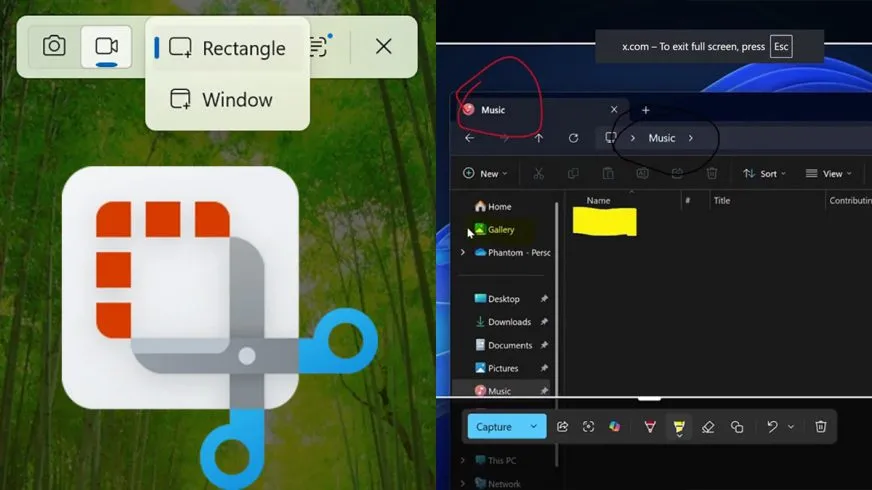
Сучасні версії Windows пропонують більш зручний інструмент — «Фрагмент екрана». Його можна викликати комбінацією клавіш Windows + Shift + S. Після натискання екран затемнюється, а зверху з’являється невелика панель вибору.
Можна виділити прямокутну область, довільний фрагмент, окреме вікно або весь екран. Це вже не просто «сфотографувати все підряд», а акуратно вибрати потрібну частину екрана, ніби ви вирізаєте фрагмент із цифрової газети.
Після виділення знімок потрапляє в буфер обміну. Його можна відразу вставити в чат, документ або редактор. А якщо натиснути на сповіщення, відкриється редактор, де можна додати позначки, стрілки, виділення та зберегти файл.
Ігрова панель Windows: скріншоти для геймерів і не тільки
Для ігор у Windows є окремий інструмент — Xbox Game Bar. Він відкривається комбінацією клавіш Windows + G. Незважаючи на назву, використовувати його можна не тільки в іграх, але й у деяких додатках.
На екрані з’являються віджети, серед яких є кнопка для створення скріншоту. Зазвичай знімки зберігаються в папці Відео → Кліпи. Так, трохи дивно, що скріншоти лежать у «Відео», але Windows іноді мислить загадково.
Game Bar зручний для запису ігрового процесу, створення знімків екрана та швидкого доступу до системної інформації. Якщо ви граєте, тестуєте додатки або записуєте короткі демонстрації, цей інструмент цілком може замінити окремі програми.
Місце збереження залежить від способу створення знімка. Якщо ви натиснули лише Print Screen або Alt + Print Screen, файл ніде не з’явиться автоматично. Скріншот потрібно вставити в програму та зберегти вручну.
Якщо ви використовували Windows + Print Screen, шукайте зображення в папці Зображення → Знімки екрана. Якщо робили знімок через Game Bar, перевірте папку Відео → Кліпи.
Папку для скріншотів можна змінити. Для цього відкрийте потрібну папку, натисніть правою кнопкою миші, виберіть Властивості, потім вкладку Розташування та вкажіть нове місце. Наприклад, можна зберігати знімки відразу на окремий диск або в хмарну папку.
Як зробити скріншот без клавіші Print Screen
Іноді клавіші Print Screen немає або вона працює лише у поєднанні з Fn. Таке часто трапляється на ноутбуках і компактних клавіатурах. У цьому випадку не варто панікувати й шукати стару клавіатуру з комори.
Використовуйте Windows + Shift + S. Це найуніверсальніший спосіб зробити скріншот без Print Screen. Він працює швидко, дозволяє вибрати потрібну область і не вимагає додаткових програм.
Також можна використовувати Game Bar через Windows + G або сторонні додатки. Але для більшості користувачів вбудованих інструментів Windows цілком достатньо. Вони вже є в системі, не вимагають установки і не намагаються «подарувати» вам зайві розширення для браузера.
Скріншоти в іграх на ПК: який спосіб вибрати
Для ігор краще використовувати інструменти, які не конфліктують з повноекранним режимом. Windows Game Bar — хороший базовий варіант. Він дозволяє робити знімки, записувати відео та швидко зберігати ігрові моменти.
У Steam стандартна клавіша для скріншотів — F12. Після гри знімки можна знайти в бібліотеці Steam. Це зручно, якщо ви часто ділитеся кадрами з ігор або зберігаєте красиві сцени.
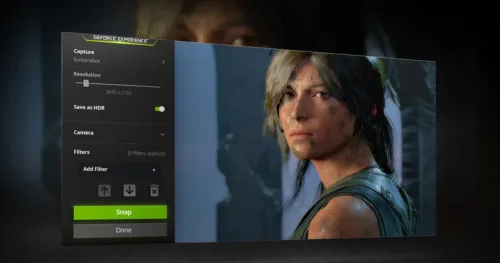
У власників відеокарт Nvidia є GeForce Experience, де доступні функції запису та скріншотів через оверлей. У AMD подібні можливості є в Radeon Software. Такі інструменти зазвичай краще справляються з іграми, тому що працюють ближче до графічного движка.
Сторонні програми: коли вбудованих можливостей замало
Якщо ви часто створюєте інструкції, огляди, технічні звіти або навчальні матеріали, можна спробувати окремі програми для скріншотів. Наприклад, ShareX підходить для досвідчених користувачів: він вміє захоплювати області, додавати анотації, автоматично зберігати файли і навіть завантажувати зображення в хмару.
Є й простіші варіанти зі зручним редактором, стрілками, рамками та розмиванням конфіденційних даних. Це корисно, коли потрібно швидко приховати email, номер замовлення, логін або частину листування.
Але я б не радив встановлювати першу-ліпшу програму. Скріншотер отримує доступ до зображення вашого екрану, а це вже зона довіри. Завантажуйте такі програми тільки з офіційних сайтів і перевіряйте, що саме вони вміють робити у фоновому режимі.
Безпека: про що важливо пам’ятати перед надсиланням скріншоту
Скріншот здається нешкідливим, але іноді на ньому виявляється більше інформації, ніж хотілося б. На задньому плані може бути видно адресу електронної пошти, номер телефону, вкладки браузера, особисте листування, платіжні дані або внутрішні налаштування сайту.
Перед надсиланням завжди переглядайте зображення. Це просте правило, але воно рятує від безлічі неприємних ситуацій. Краще витратити 10 секунд на перевірку, ніж потім пояснювати, чому на скріншоті видно пароль від панелі адміністратора.
Якщо потрібно показати проблему, обріжте зайве. Якщо потрібно приховати дані, використовуйте розмиття або зафарбовування. І не забувайте: скріншот — це не просто картинка, а копія того, що було на екрані в конкретний момент.
Як захиститися від небажаних скріншотів
Важливо розуміти: якщо інформація з’явилася на екрані, технічно її можна зафіксувати. Це може зробити користувач, програма для запису екрану або шкідливе ПЗ. Тому конфіденційні дані краще не залишати відкритими без необхідності.
Регулярно оновлюйте Windows, використовуйте надійний антивірус і не встановлюйте підозрілі програми. Особливо обережно ставтеся до додатків, які обіцяють «суперскріншоти», запис екрану, віддалений доступ або прискорення роботи комп’ютера.
Для важливих зображень можна використовувати водяні знаки. Це не абсолютний захист, але хороший спосіб позначити авторство. А для передачі паролів, документів та особистих даних краще використовувати захищені канали, а не звичайні скріншоти в месенджері.
Підсумок: який спосіб обрати
Якщо потрібен швидкий знімок усього екрана, підійде Print Screen або Windows + Print Screen. Якщо потрібно лише активне вікно — використовуйте Alt + Print Screen. Якщо потрібно вибрати конкретну область, найкращий варіант — Windows + Shift + S.
Для ігор зручніше використовувати Game Bar, Steam, GeForce Experience або Radeon Software. А якщо ви регулярно готуєте інструкції та технічні матеріали, варто придивитися до більш просунутих програм на кшталт ShareX.
Головне — не просто навчитися натискати правильні клавіші, а розуміти, що саме ви зберігаєте і кому надсилаєте. Скріншот — маленький інструмент, але в правильних руках він економить час, нерви і іноді навіть рятує від довгих пояснень у стилі: «ну там така штука, поруч з іншою штукою».
Максим Воронцов — автор материалов о технологиях, гаджетах и цифровых привычках. Пишет о смартфонах, AI, бытовой технике, интернете и современных устройствах, помогая разбираться в сложных технологиях простым и понятным языком.
Максим Воронцов — автор материалов о технологиях, гаджетах и цифровых привычках. Пишет о смартфонах, AI, бытовой технике, интернете и современных устройствах, помогая разбираться в сложных технологиях простым и понятным языком.